
添加更多產品
完成条件
本頁將向您介紹如何在現有的項目中增加一個額外的測試或報告。您可以為項目中的所有候選人添加一個產品(稱為核心產品),或者只為選定的候選人添加一個產品(稱為附加產品)。如果您想讓您的一個或多個候選人參加額外的測試,或者您在發出邀請之前忘記添加報告,您可能需要這樣做。點擊觀看相關教學視頻。
為所有候選人添加產品
- 進入項目管理頁面後展開產品*板塊。點擊手動選擇。
- 搜索所需的報告/測試。
- 輸入或選擇所需的信息,並點擊添加。
- 將出現一個彈出窗口,您需要選擇如何分配測試/報告:
- 選擇核心產品將自動把選定的產品分配給項目中的所有候選人。
- 選擇附加產品將把產品分配給選定的候選人。
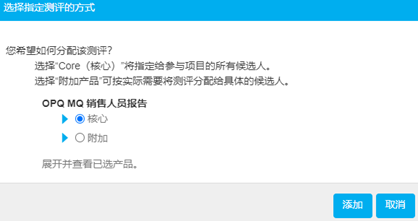
- 選擇核心,點擊添加,點擊更新項目。
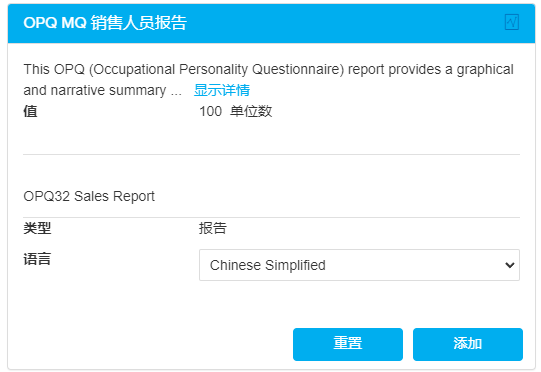

添加核心產品後
如果增加的產品是一個測試,候選人將自動收到一封電子郵件,通知他們新的測試。
如果添加的產品是一份報告,那麼現在就可以在報告頁面查看所有已完成的候選人的新報告。
為選定的候選者添加產品
- 展開管理候選人模塊。
- 勾選對應的方框來選擇候選人。
- 點擊添加產品。
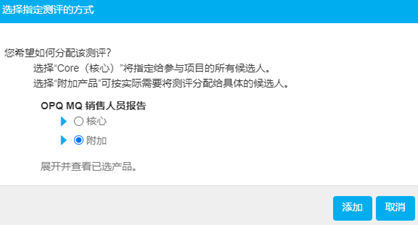
- 該頁面的產品板塊將自動展開,您需要選擇如何分配測試/報告:
- 選擇核心產品將自動把選定的產品分配給項目中的所有候選人。
- 選擇附加產品將把產品分配給選定的候選人。
- 選擇附加,點擊添加,點擊更新項目。

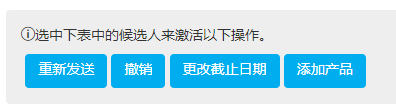
添加附加產品後
如果添加的產品是測試,則進入項目的管理候選人*部分。點擊候選人姓名旁邊的箭頭查看產品列表,找到被添加的測試,並點擊邀請。該候選人將收到一個邀請完成額外測試的郵件。
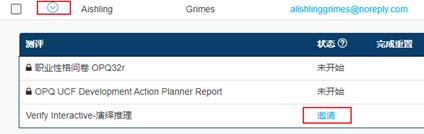
如果添加的產品是一份報告,則進入項目的管理候選人*部分。勾選候選人姓名旁邊的箭頭查看產品列表,找到被添加的報告,並點擊邀請,將會立即生成此報告。