添加候選人
Completion requirements
我們有四種向項目中添加候選人的方法:
| 適用情形 | 使用方法 | 郵件發送 | |
|---|---|---|---|
| 逐一添加 |
|
逐一填寫候選人信息 | 邀請郵件將從TalentCentral發送。可以用來邀請候選人參加智能視頻面試 |
| 批量導入 |
|
添加候選人的信息到模板文件中,然後批量導入 | 邀請郵件將從TalentCentral發送。可以用來邀請候選人參加智能視頻面試 |
| 單用鏈接 |
|
候選人將通過不同的鏈接自行註冊,並完成測試。 | 鏈接將不會從TalentCentral發送給候選人,用戶負責發送鏈接。 |
| 多用鏈接 |
|
候選人將通過同樣的鏈接自行註冊,並完成測試。 | 鏈接將不會從TalentCentral發送給候選人,用戶負責發送鏈接。 |
逐一添加候選人
填入候選人的稱呼,名字,姓氏,電子郵件地址。並且選擇系統郵件的語言。點擊添加。邀請郵件將會直接從Talent Central發送給候選人。

批量導入
使用批量導入功能添加/邀請大量候選人。
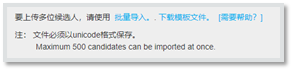
- 點擊下載模板文件。在下載的表格中填入五欄信息:稱呼,名字,姓氏,電子郵件和語言代碼。
- 保存文件為Unicode text格式(如csv格式)。
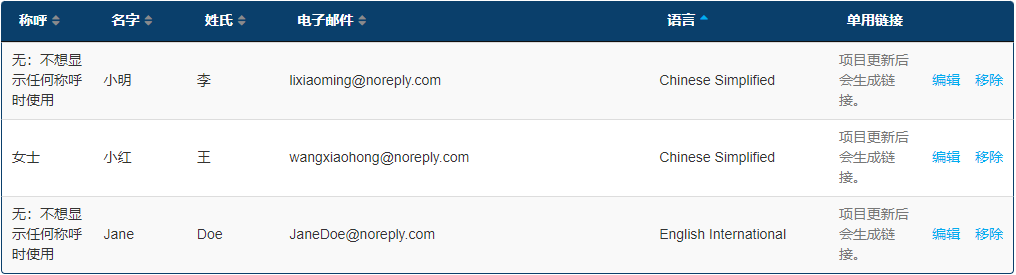
- 點擊批量導入上傳文件。候選人將會馬上出現在底部。邀請郵件將會在發布項目後發送給候選人。
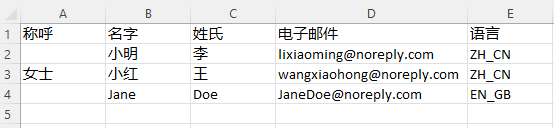
提示:點擊 [需要幫助? ],在彈窗中查看可用的語言代碼,這是候選人的邀請郵件的語言。
單用鏈接
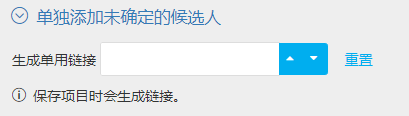
- 點擊單獨添加未確定的候選人。
- 輸入所需鏈接數量生成單用鏈接,每個鏈接允許一位候選人進行註冊。
- 項目發布後,在管理候選人板塊導出鏈接,將每條鏈接單獨發給每位候選人。
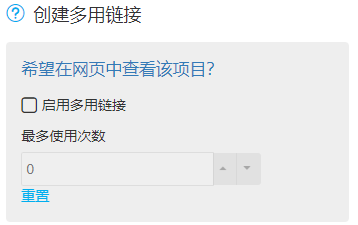
多用鏈接
- 勾選啟用多用鏈接選擇框。
- 輸入這條鏈接的最多使用次數。一個多用鏈接可允許多位候選人進行註冊。
- 項目發布後,在添加候選人板塊複製多用鏈接。