管理使用者
完成課程所需要的條件
使用者角色和權限
TalentCentral中有兩種控制使用者權限的方法:分配使用者角色和分配使用者群组 。使用者角色限制一個使用者對專案能執行的操作。使用者群组限制使用者能訪問的專案。
以下是五種不同使用者角色的不同的權限等級介紹:
| 使用者角色 | 權限等級 | 權限詳情 |
|---|---|---|
| 監督人 | 受限權限;不常見使用者;受使用者群組限制 | 可以監考Verify1代測試 |
| 檢視者 | 只讀權限;少量使用者;受使用者群組限制 | 擁有監考人的所有權限;可以查看應試者分數和報告;可以擔任評分者 |
| 管理者 | 中級權限;大量使用者;受使用者群組限制 | 擁有監考人和查分者的所有權限;可以創建,更新,管理專案;可以自定義系統郵件模板; |
| 公司管理員 | 高級權限;少量使用者;受使用者群組限制 | 擁有管理者的所有權限;可以創建和更新使用者群組;可以更改公司係統設置 |
| 公司超級使用者 | 全部權限;少量使用者;不受使用者群組限制 | 擁有公司管理員的所有權限;可以查看系統中所有使用者;可以查看系統中所有專案 |
創建新使用者
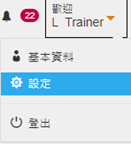
- 點擊歡迎按鈕,然後選擇設定。
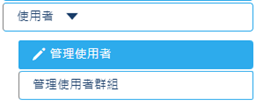
- 從公司設定頁面左邊的導航欄中選擇使用者。選擇管理使用者。
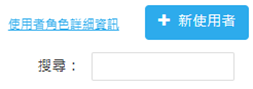
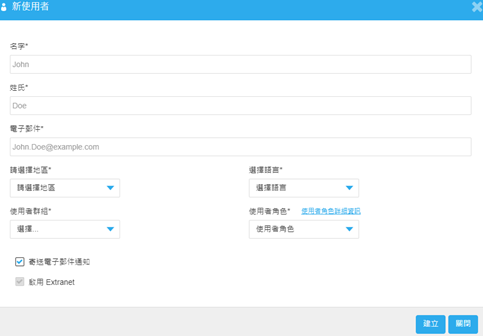
- 在頁面右邊點擊+新使用者按鈕,在彈窗裡填入必填字段。
- 展開使用者群組下拉菜單,選擇一個相關的組,將管理員加入其中。
- 在點擊創建前,請確保已勾選寄送電子郵件通知。創建後使用者將收到一封電子郵件,其中包含一個24小時內有效激活賬號的連結,使用者需要點擊連結去創建一個登錄密碼。
- 使用者信息填寫完成後,點擊建立按鈕。
注意:
使用者角色詳情提供了關於每個使用者權限的更多信息。
如果該組不存在,請按照下一節中的創建使用者群組的步驟創建一個,然後返回添加使用者。
管理使用者
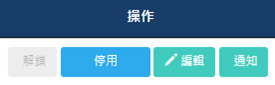
創建新使用者後,您可以在管理使用者頁面對已有使用者進行一些額外的操作:
- 解鎖將使因在登錄時多次輸入錯誤密碼而導致賬戶被鎖的使用者能夠重新登錄。
- 停用將停用此賬戶,防止任何人使用該賬戶訪問TalentCentral。
- 編輯將使您可以更改/更新使用者的任何信息(包括更改使用者角色/使用者群組)。
- 通知將向使用者重新發送邀請登錄郵件,使其能註冊並訪問管理站點。